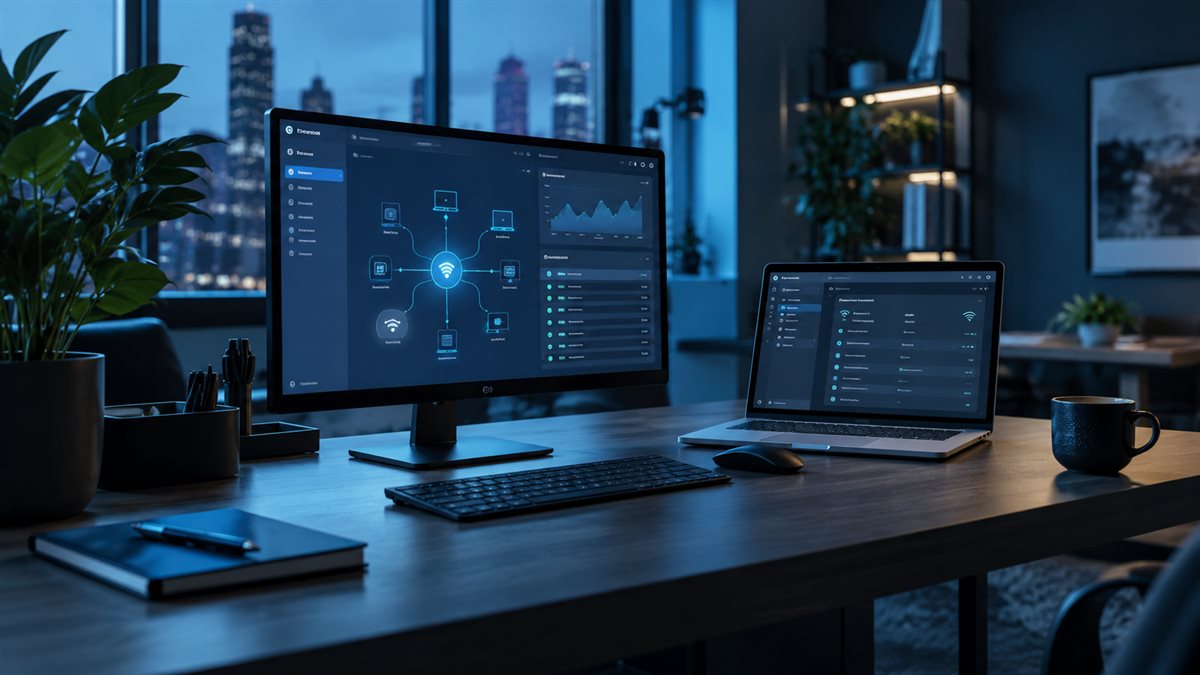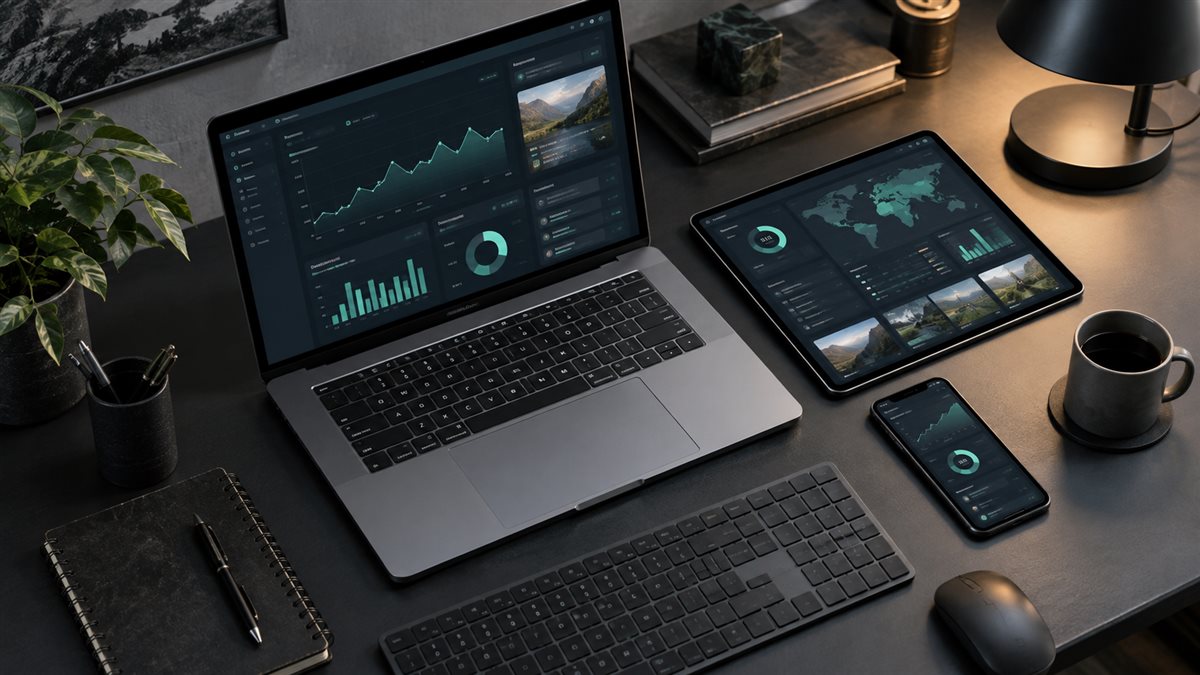
同一网络里也有不同环境
电脑、手机与平板接入同一台路由器,仍可能使用不同频段、应用版本和系统策略。先让每台设备独立完成基础联网,再比较目标内容。把一台设备的结果直接套用到另一台,会忽略手机的移动数据权限、电脑的代理以及平板的后台限制。可以建立简洁清单,说明每台设备的用途与常用网络。共同网络只是排查起点,并不意味着每台设备拥有完全相同的连接路径。
保留各自明确的配置
记录系统与应用版本、网络类型、已启用的连接配置。不要复制陌生配置文件,也不要把凭据放进公开文档。家庭设备由使用者分别核对;学校或工作设备可能统一管理,应遵循既有规则。清单只需要足以比较和恢复,不必收集无关个人资料。修改前保存必要信息,每次只调整一个项目。完成后更新记录,减少系统更新或网络切换时反复猜测设置的问题。
电脑适合详细检查
在同一条件下观察
桌面浏览器便于比较普通窗口、无痕窗口和扩展状态,也便于核对系统代理。先保存工作,再暂停不需要的后台下载。具备条件时用有线连接做对照,判断无线距离和干扰是否有影响。不要把电脑测速结果直接当作手机性能预期,天线、无线能力与媒体策略都可能不同。浏览器环境正常而客户端异常时,应分别检查应用设置,浏览器的调整不会自动应用到其他程序。
移动设备关注权限和切换
手机会在无线与蜂窝网络间切换。确认应用在当前网络类型下有权限,观察省电与后台限制是否只影响锁屏后的连接。先让应用在前台打开轻量内容,再验证媒体。如果前台正常、后台异常,问题可能来自系统策略,不必关闭所有节能功能。平板屏幕较大时可能加载较高清媒体,对照应使用相近清晰度。网络变化后重新检查认证状态,并留意移动流量消耗。
把协同变成可维护的习惯
确定主设备与辅助设备,根据任务选择入口。大文件传输和高清视频尽量避免同时进行,重要工作前做一次轻量连接检查。异常时沿用设备、网络、应用对照顺序,不要同时修改全部设备。完成调整后保留恢复路径,删除不再需要的临时配置。需要支持时提供每台设备的表现差异,而不是只给出总体速度。这样下次系统更新或环境改变,也能使用同一套检查方法。
继续阅读 完整使用指南,或根据设备选择 Windows、Android 与 iOS 教程。有关异常现象可查阅 常见问题。